Notion 转幻灯片

将 Notion 页面变成幻灯片无需 复制粘贴

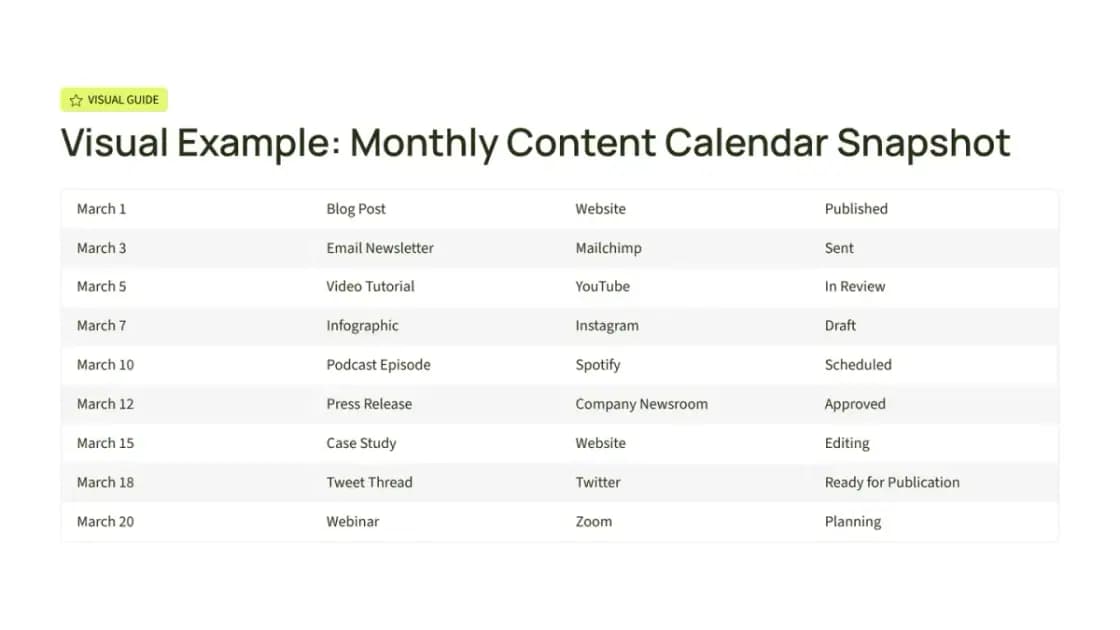
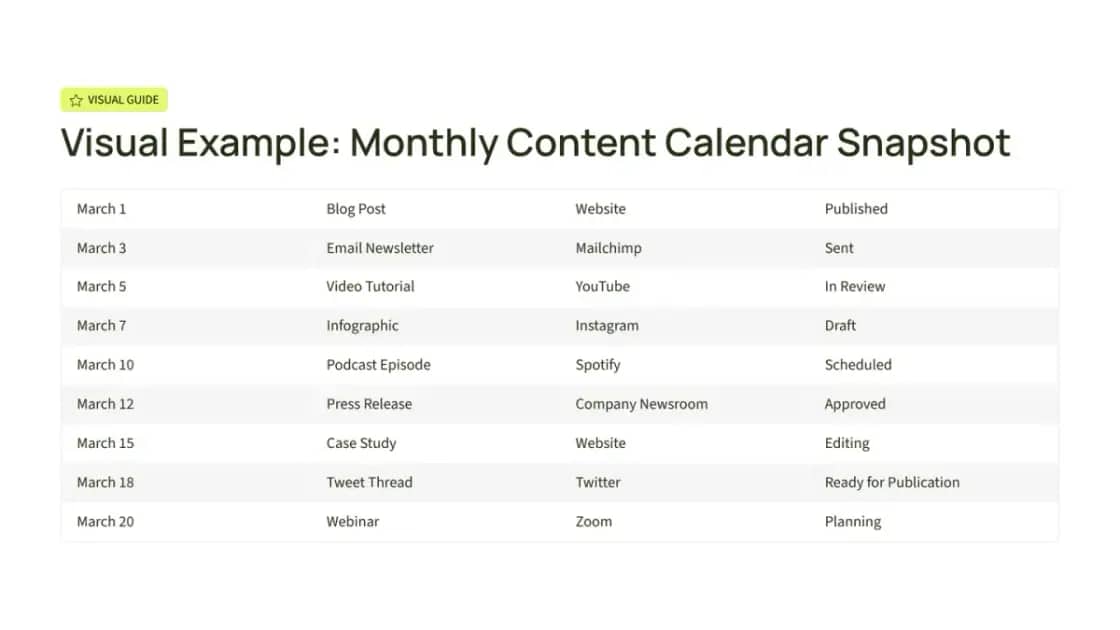
  • 内容日历规划演示文稿预览
    Course DeckNicolas Trevino
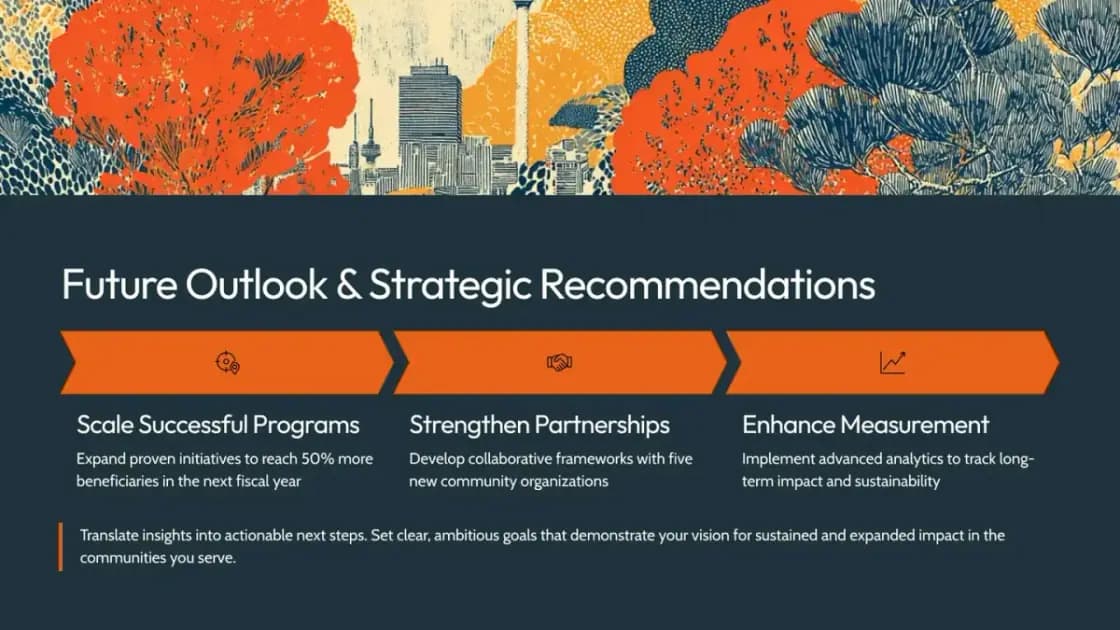
    Jungle 风格公司介绍演示文稿预览
    Class PresentationAmelie Bennett
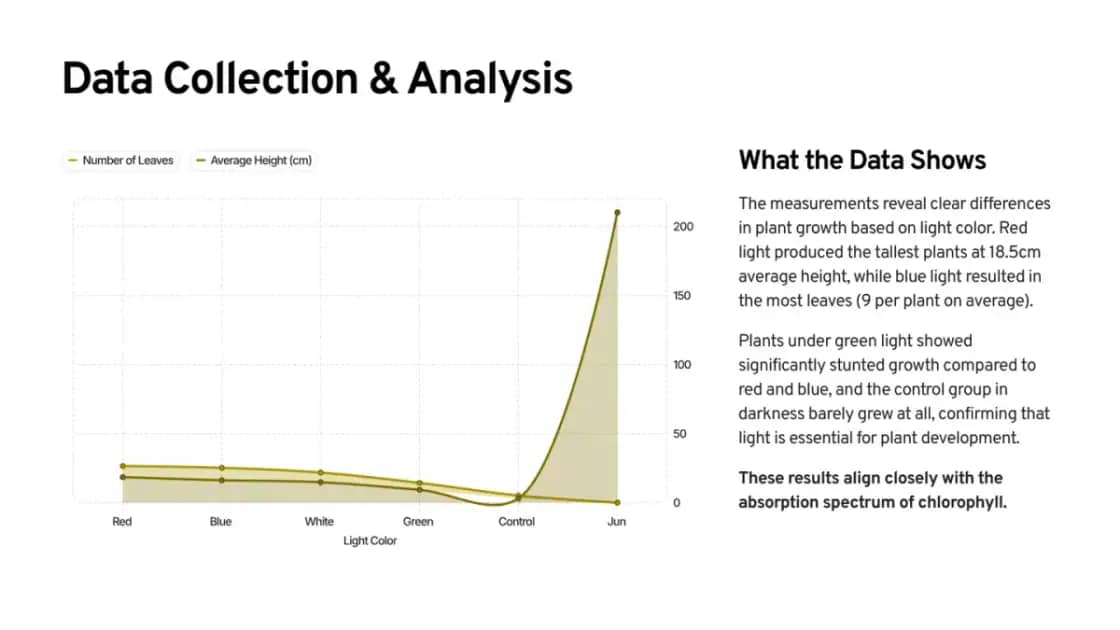
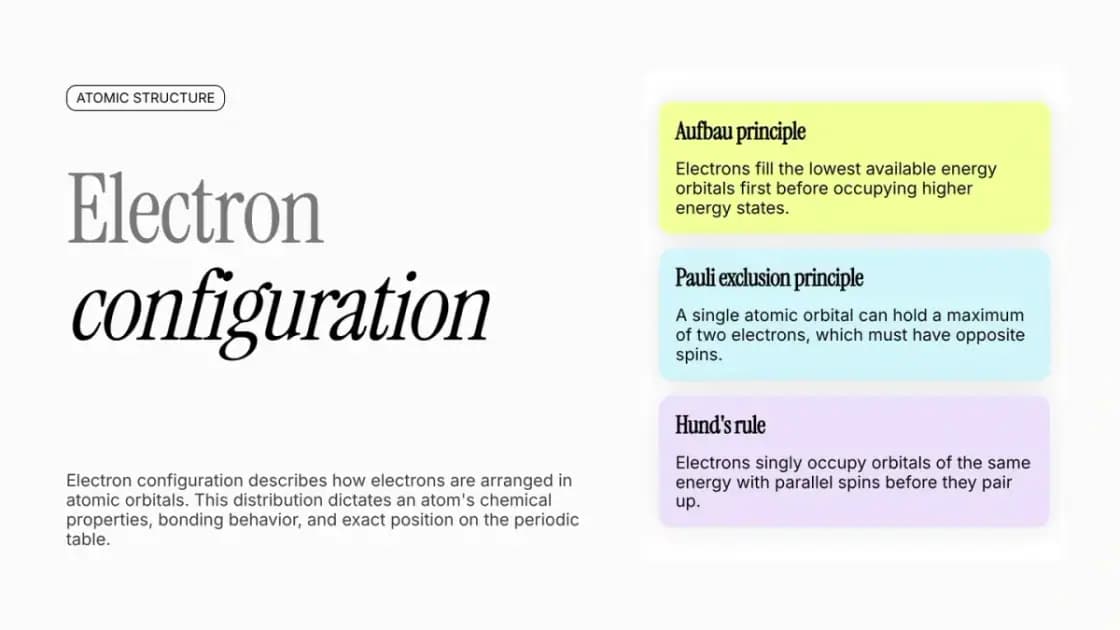
    实验报告演示文稿预览
    Research SummaryCameron Yang
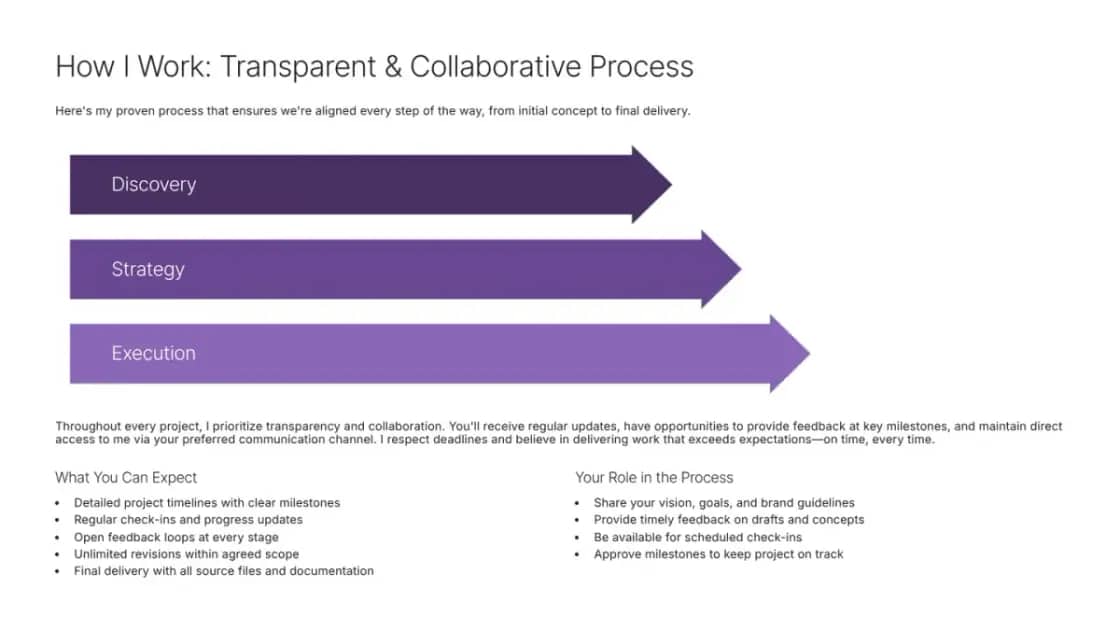
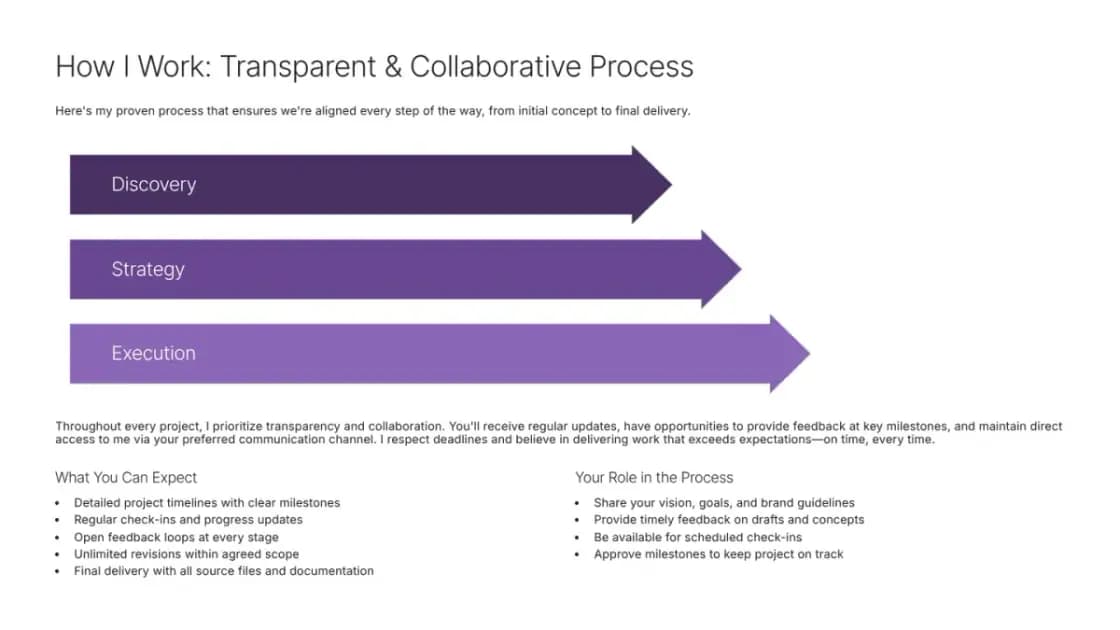
    自由职业服务概览演示文稿预览
    Freelance PortfolioSophia Perez
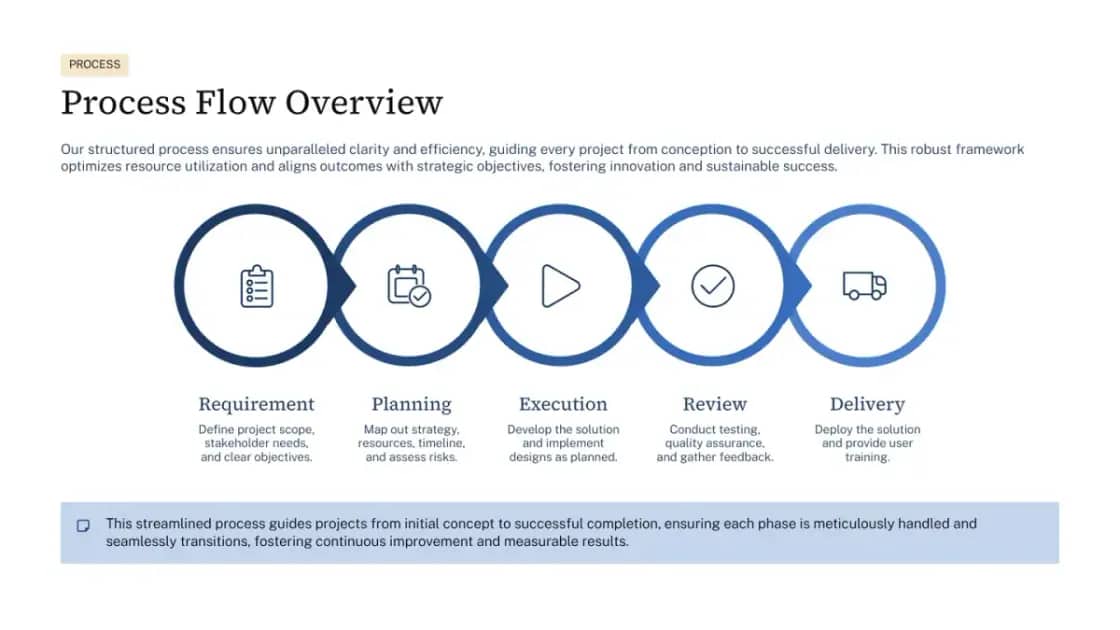
    流程文档演示文稿预览
    Lesson SlidesCourtney Turner
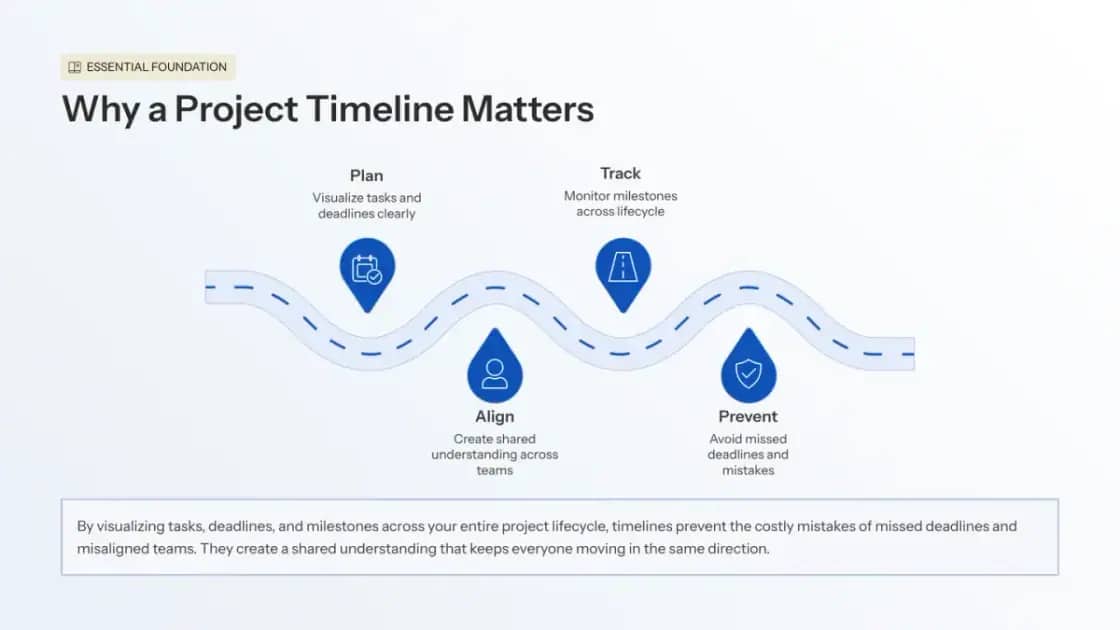
    项目时间线演示文稿预览
    Project TimelineNoah Pierre
    团队会议议程演示文稿预览
    Workshop SlidesMaxwell Tan
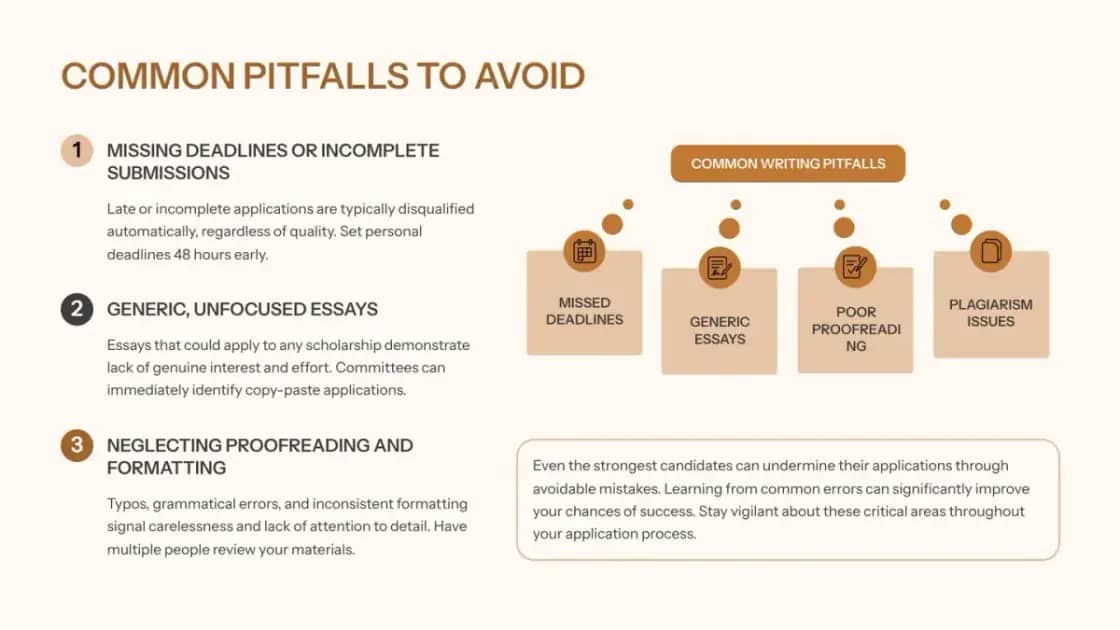
    奖学金申请演示文稿预览
    Scholarship PitchRhea Levine

选择重要的 Notion 页面,将它们作为来源上下文,无需手动搬运每个标题和要点,即可生成可编辑的演示文稿。

Notion 转幻灯片

从 Notion 工作区到可编辑的幻灯片

让来源材料继续保留在项目中,同时由 Deckwise 将有用内容整理成可持续编辑的演示文稿结构。

连接 Notion

授权 Deckwise,并共享你希望页面选择器访问的页面。

选择来源页面

选择一个页面,或组合属于同一份演示文稿的多个页面。

生成并完善

描述受众和目标,生成演示文稿,然后持续编辑,直到叙事准备就绪。

无需复制粘贴,从工作笔记直接进入演示文稿

从 Notion 导入

选择正确的页面

选择一个页面,或组合多个已共享的 Notion 页面,作为同一份演示文稿的上下文。

根据来源内容生成

围绕你选择的材料构建大纲和第一版草稿,而不是从空白提示词开始。

继续完善结果

重新安排叙事顺序、重写幻灯片、更换版式,并在同一份可编辑的演示文稿中持续修改。

Notion 转幻灯片常见问题

连接 Notion,选择要使用的页面,并将它们作为来源添加到 Deckwise。然后描述你需要的演示文稿,即可根据这些内容生成可编辑的大纲和演示文稿。

你的笔记已经包含了第一版草稿

选择包含真实背景信息的 Notion 页面,将它们变成一份可以调整和分享的演示文稿。

从 Notion 创建幻灯片