Notion 轉投影片

將 Notion 頁面變成投影片不必 複製貼上

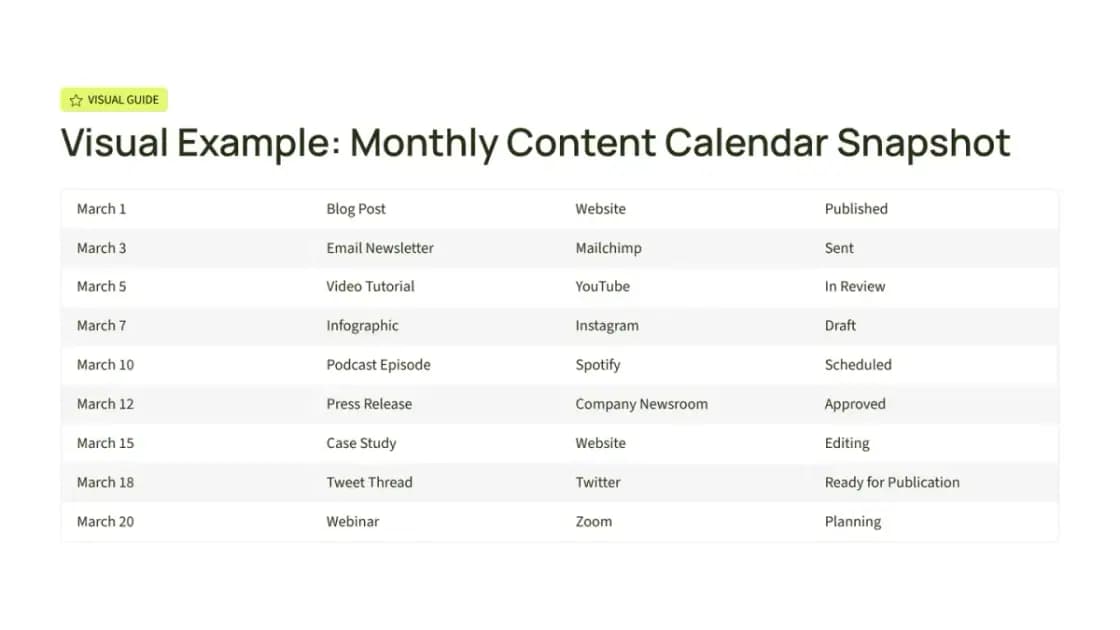
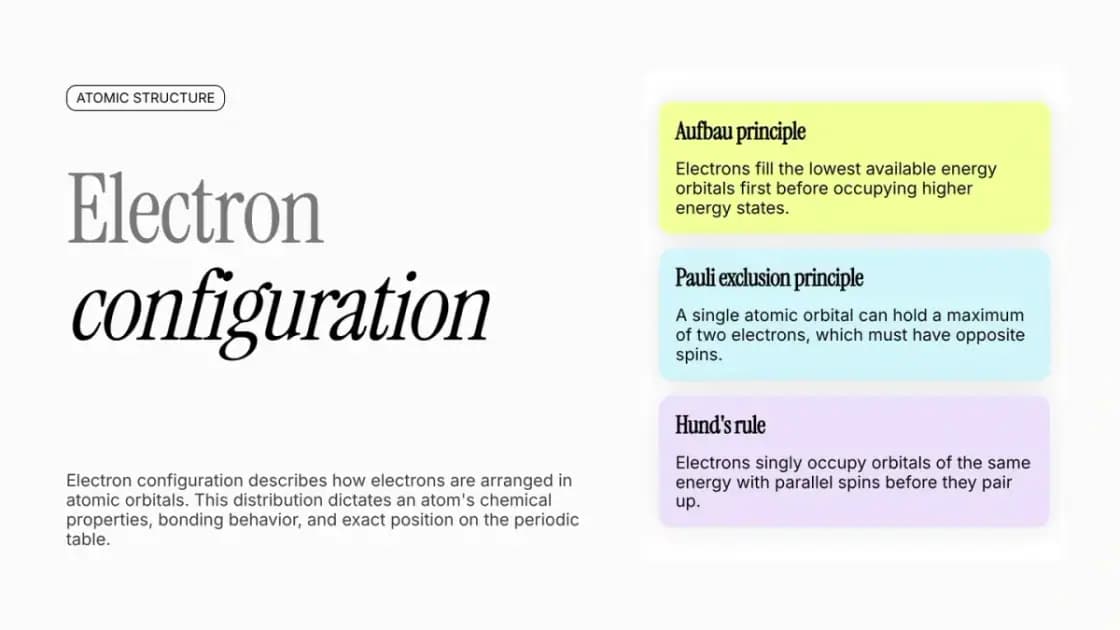
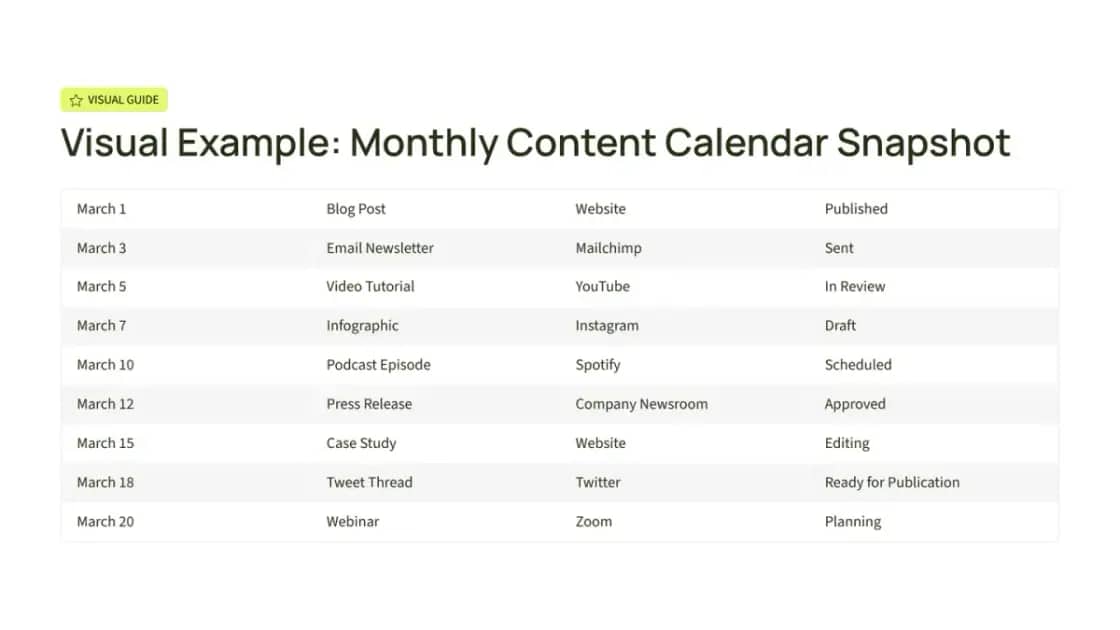
  • 內容日曆規劃簡報預覽
    Course DeckNicolas Trevino
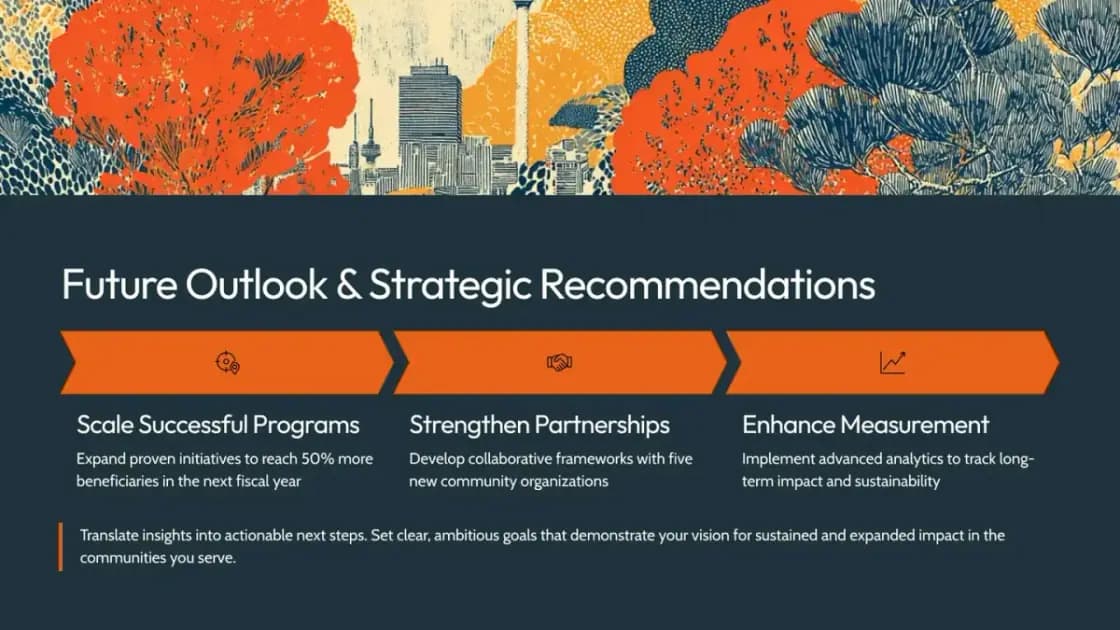
    Jungle 風格公司介紹簡報預覽
    Class PresentationAmelie Bennett
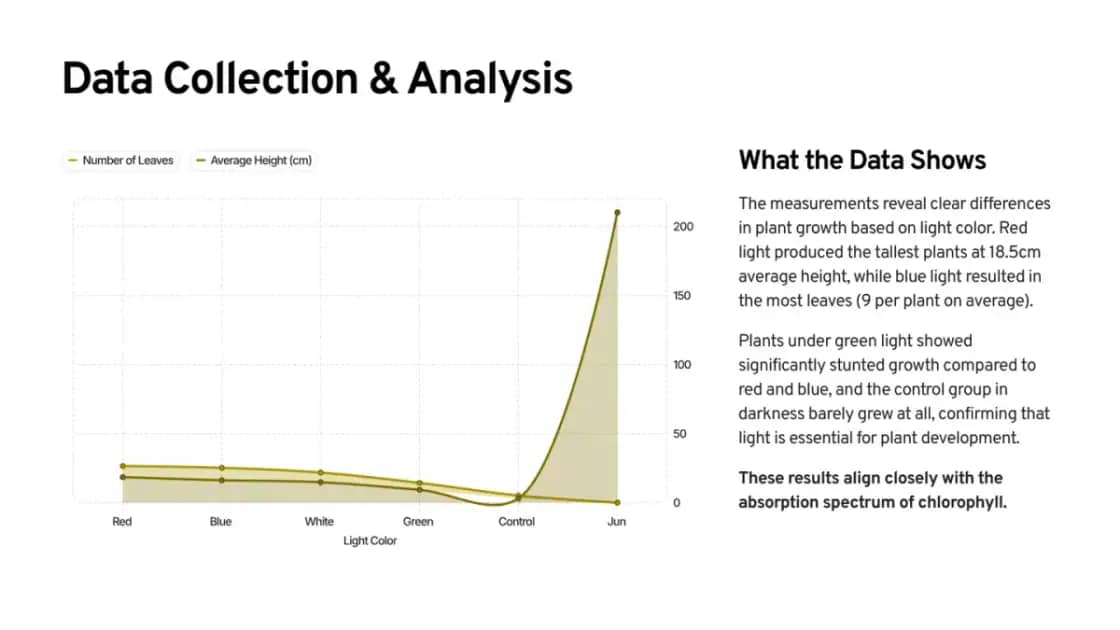
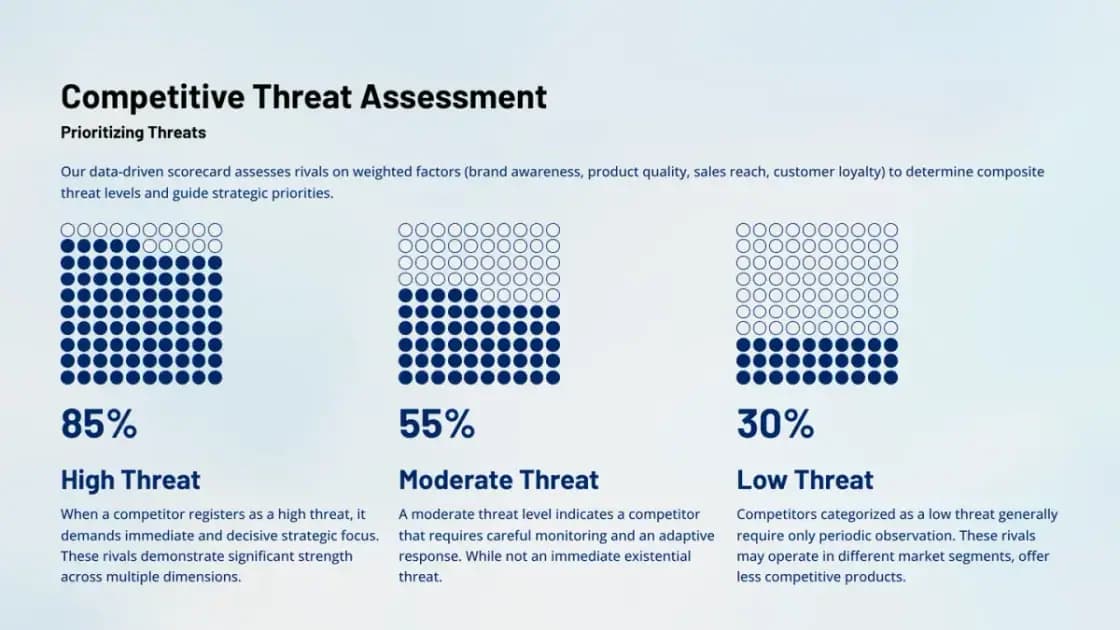
    實驗報告簡報預覽
    Research SummaryCameron Yang
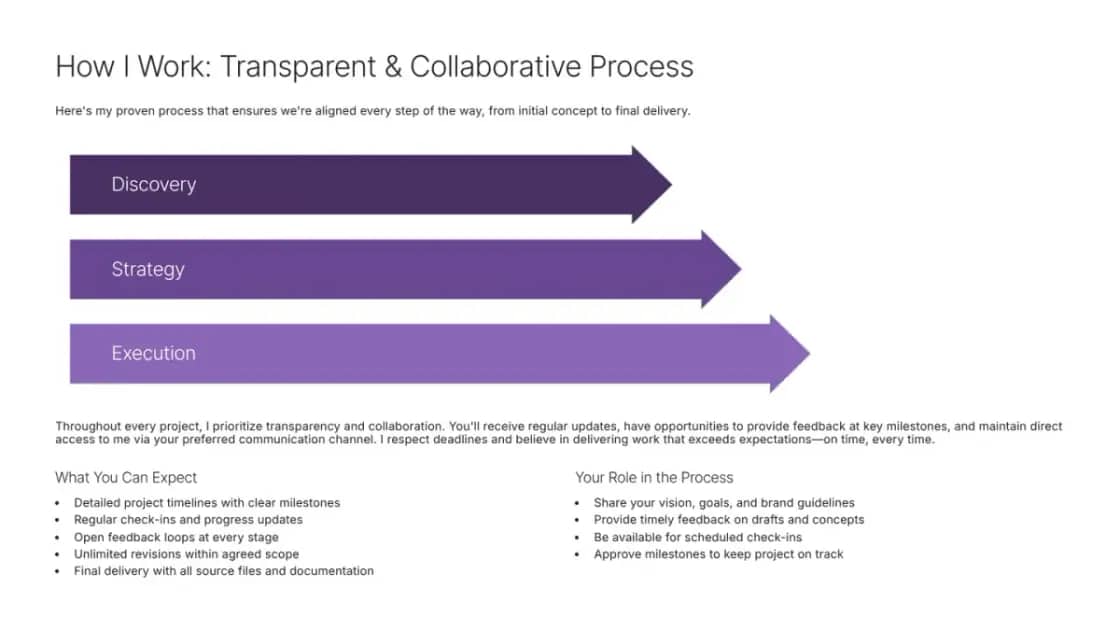
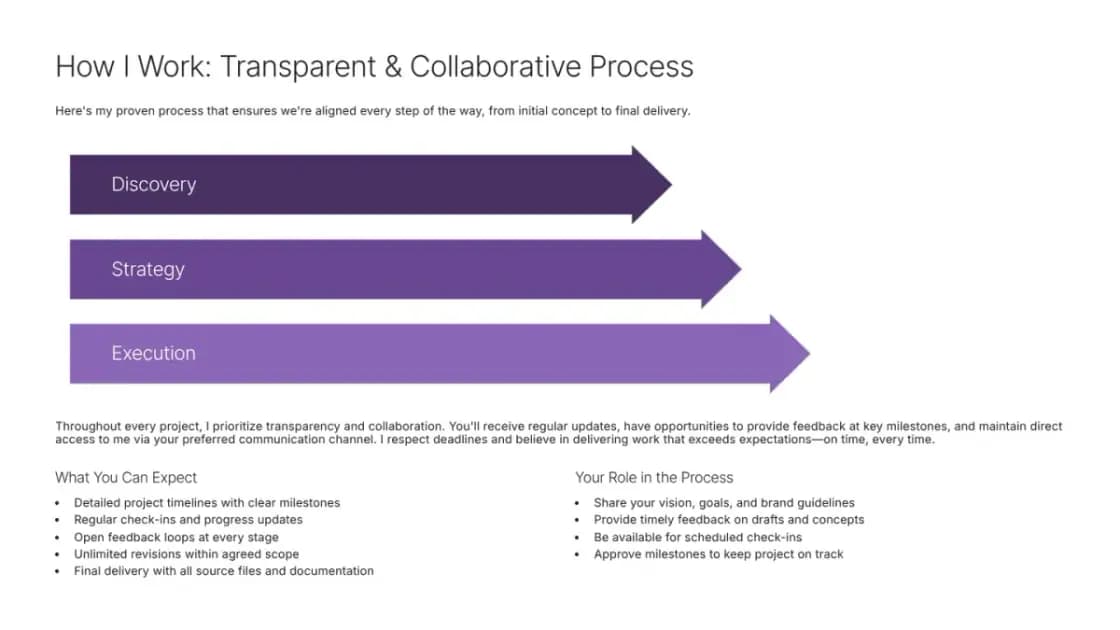
    自由工作服務概覽簡報預覽
    Freelance PortfolioSophia Perez
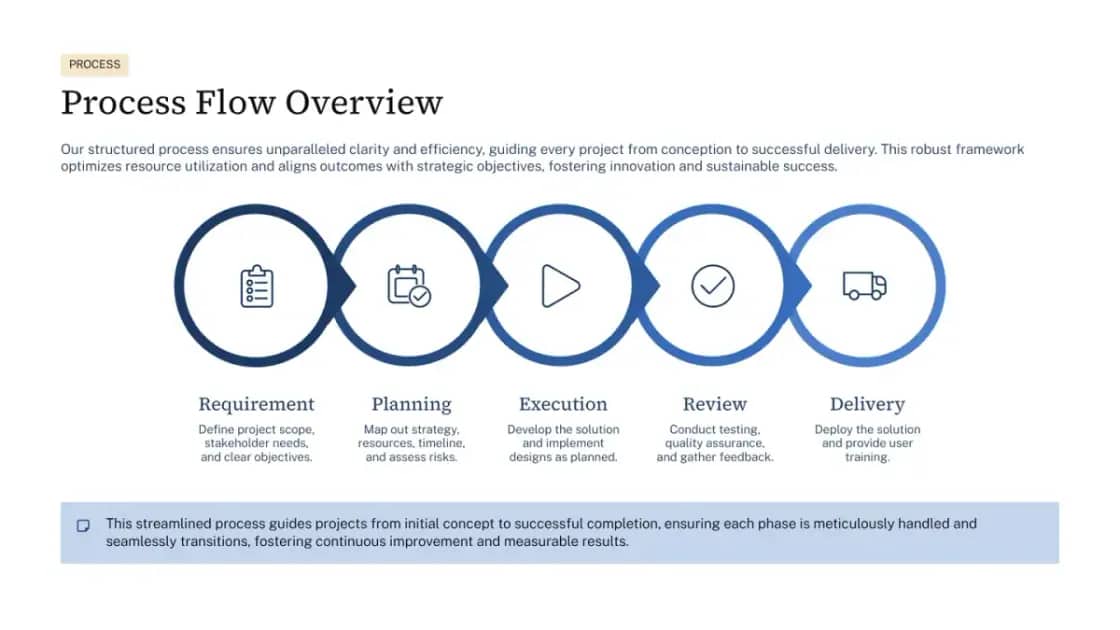
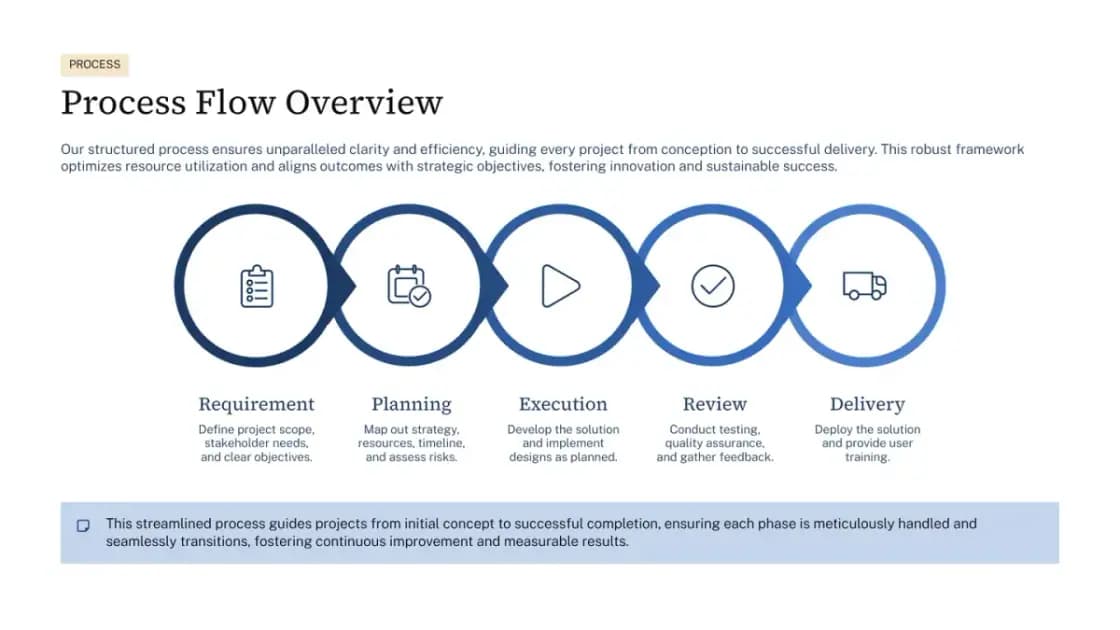
    流程文件簡報預覽
    Lesson SlidesCourtney Turner
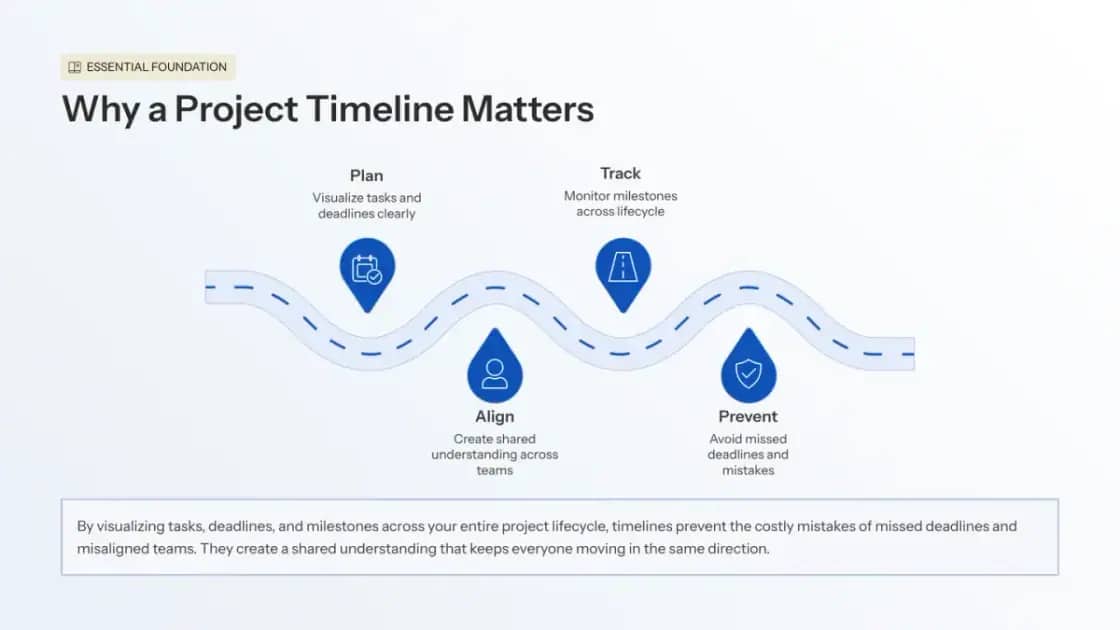
    專案時間線簡報預覽
    Project TimelineNoah Pierre
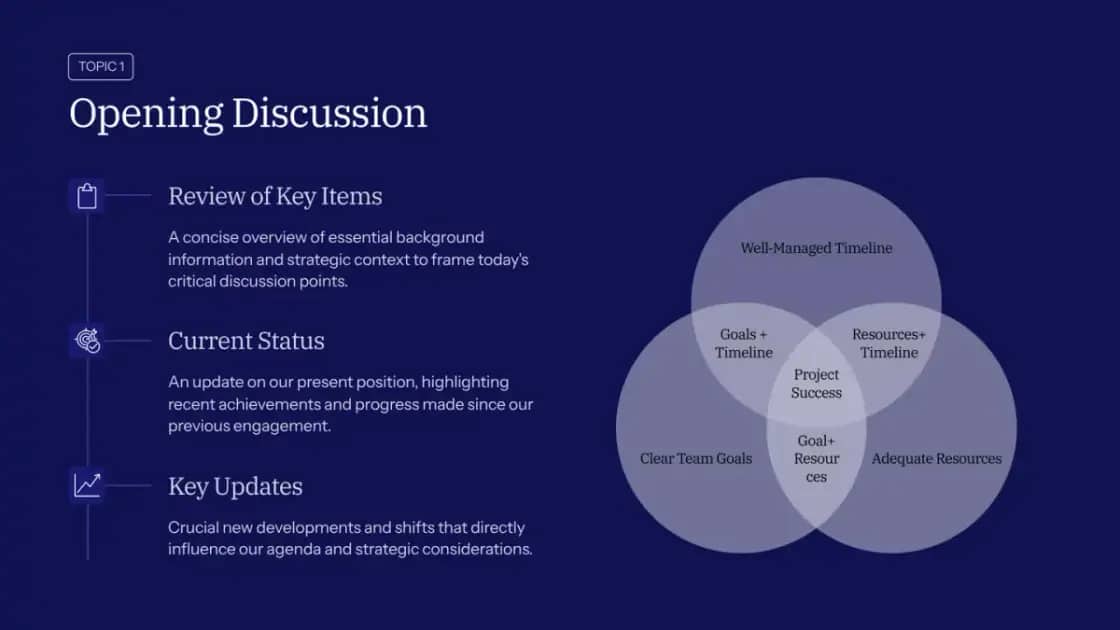
    團隊會議議程簡報預覽
    Workshop SlidesMaxwell Tan
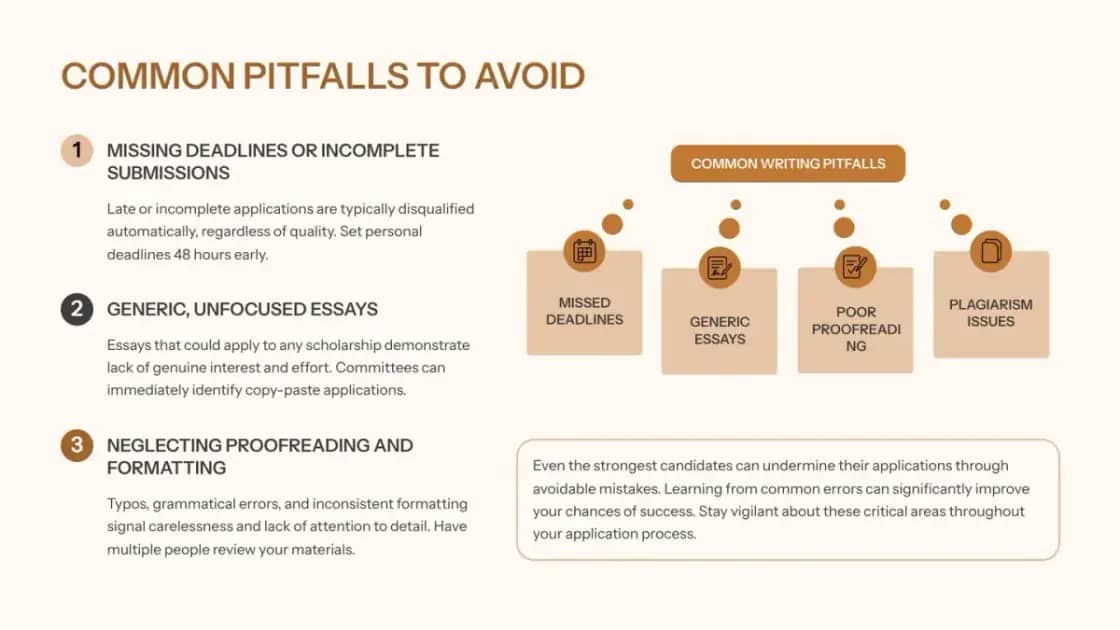
    獎學金申請簡報預覽
    Scholarship PitchRhea Levine

選擇重要的 Notion 頁面,將它們作為來源內容,不必手動搬移每個標題與項目符號,就能產生可編輯的簡報。

Notion 轉投影片

從 Notion 工作區到可編輯的投影片

讓來源資料保留在專案中,同時由 Deckwise 將有用內容整理成可持續編輯的簡報結構。

連接 Notion

授權 Deckwise,並分享你希望頁面選擇器存取的頁面。

選擇來源頁面

選擇一個頁面,或組合屬於同一份簡報的多個頁面。

產生並完善

描述觀眾與目標、產生簡報,然後持續編輯,直到敘事準備完成。

不必複製貼上,從工作筆記直接開始製作簡報

從 Notion 匯入

選擇正確的頁面

選擇一個頁面,或組合多個已分享的 Notion 頁面,作為同一份簡報的內容脈絡。

依據來源內容產生

根據你選取的資料建立大綱與第一版草稿,而不是從空白提示開始。

持續完善結果

重新安排敘事順序、重寫投影片、更換版面配置,並在同一份可編輯簡報中持續修改。

Notion 轉投影片常見問題

連接 Notion、選擇要使用的頁面,並將它們作為來源加入 Deckwise。接著描述你需要的簡報,即可依據這些內容產生可編輯的大綱與簡報。

你的筆記已經包含第一版草稿

選擇包含真實背景資訊的 Notion 頁面,將它們變成一份可以調整與分享的簡報。

從 Notion 建立投影片