AI 簡報檢視

在交給觀眾之前先用 AI 檢視簡報

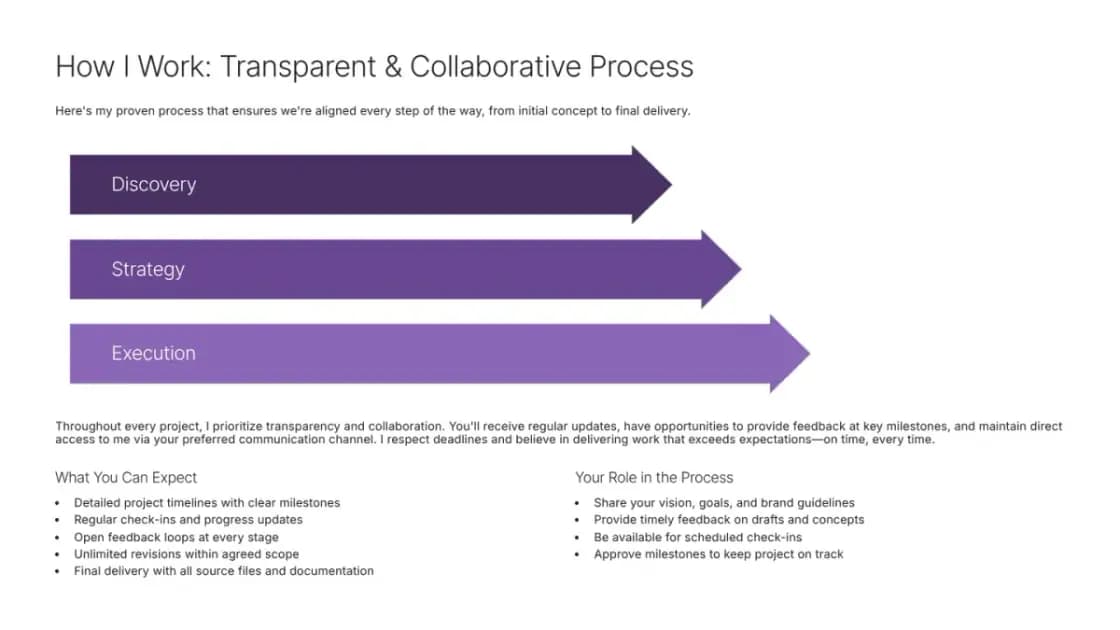
  • 加速器申請簡報預覽
    Startup PitchOlivia Rhye
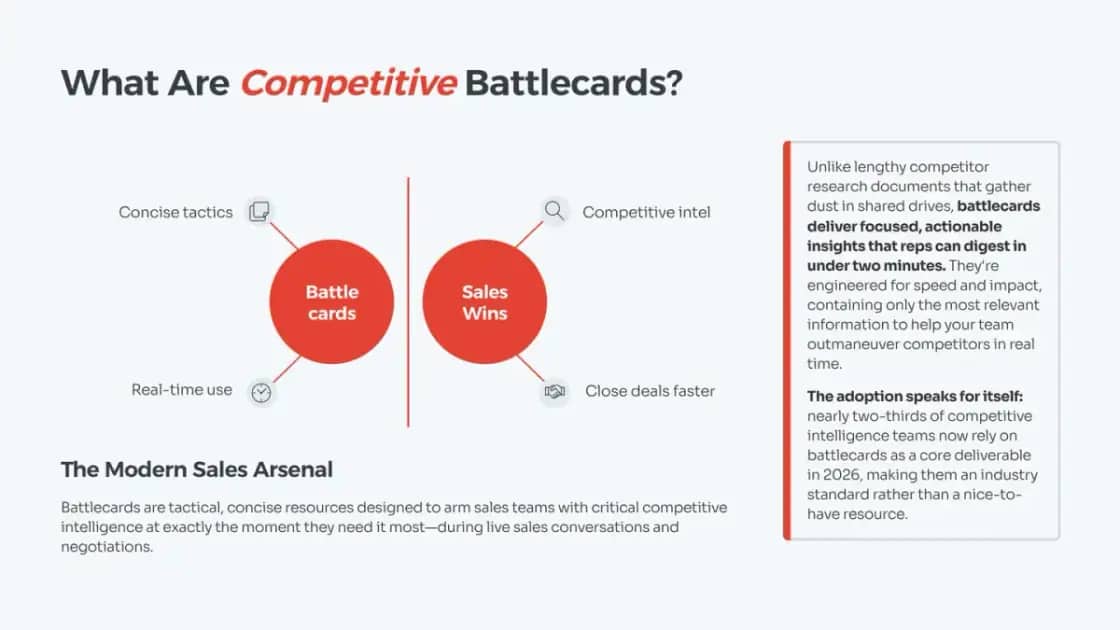
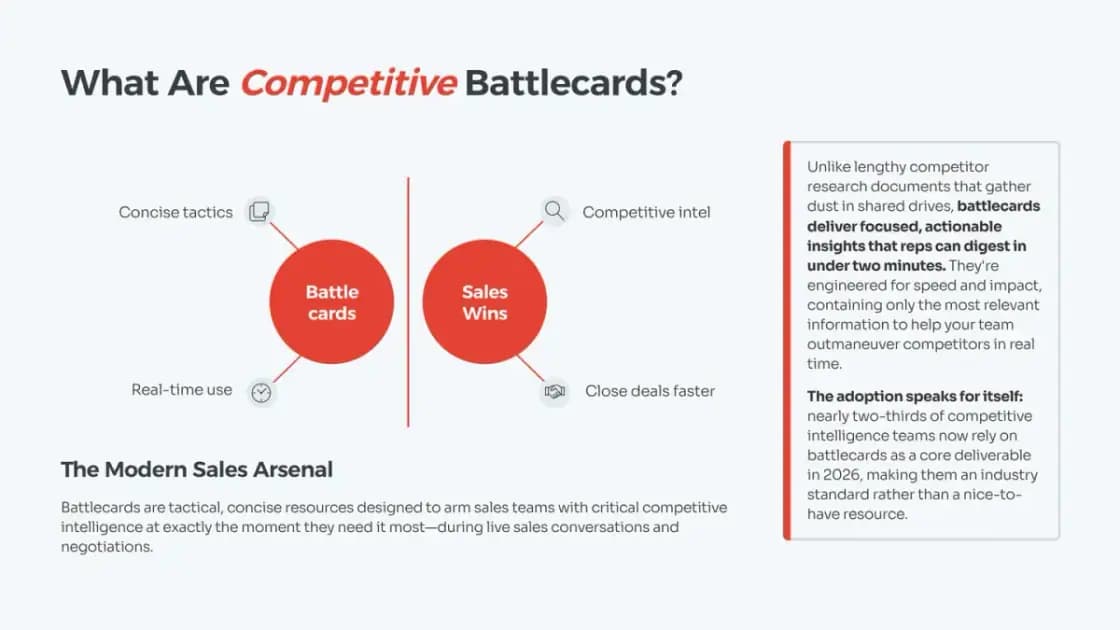
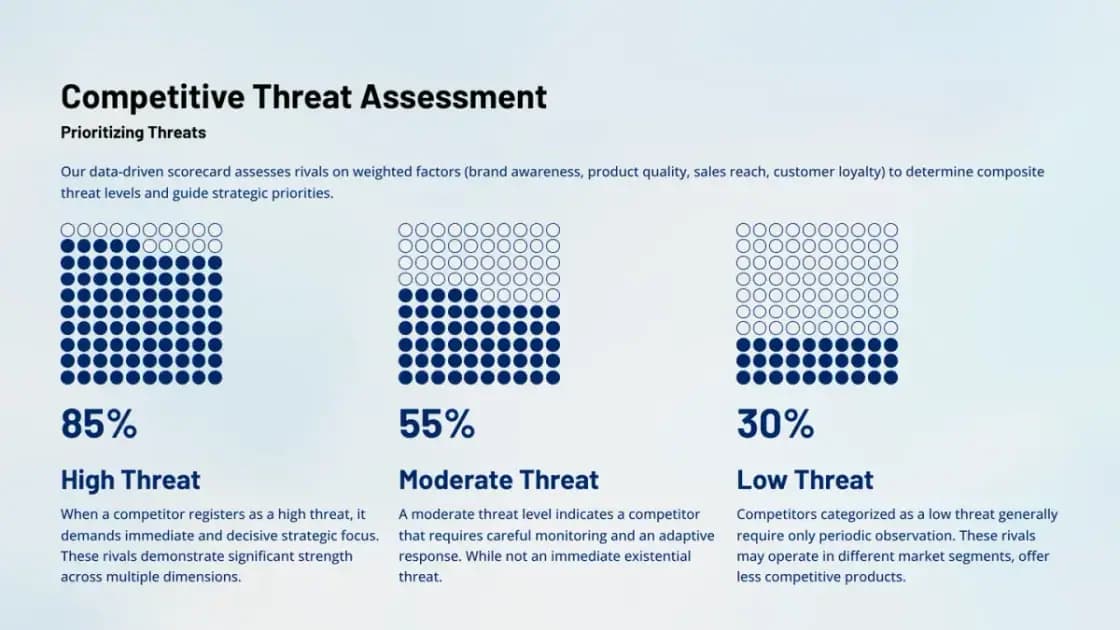
    競品 battlecards 簡報預覽
    Marketing PlanAysha Becker
    Organza 風格公司介紹簡報預覽
    Business ProposalMarco Gross
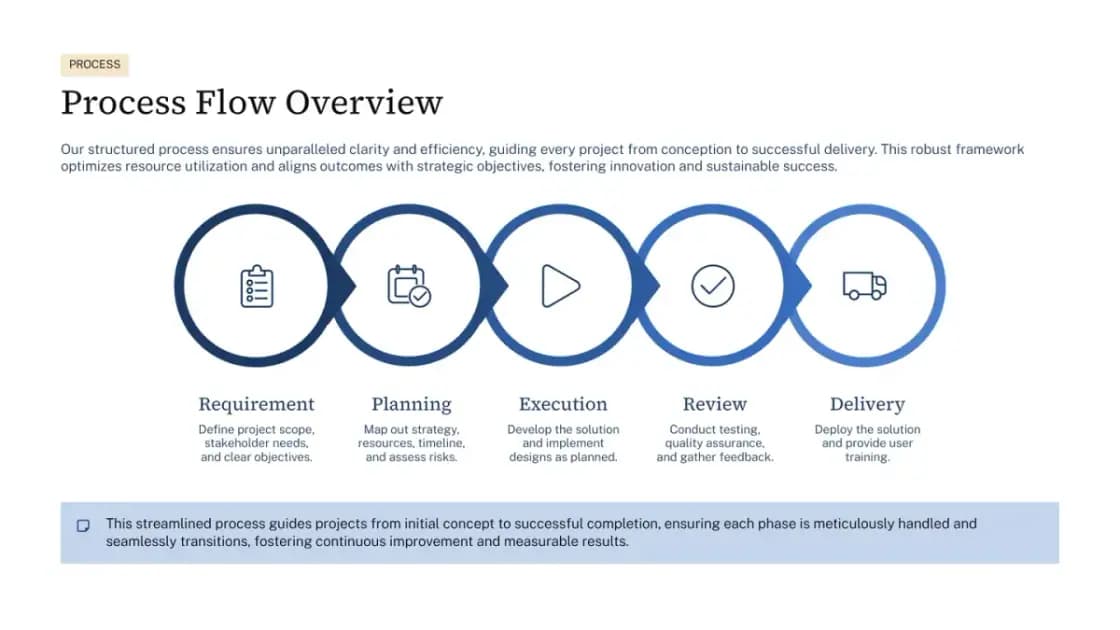
    專案啟動簡報預覽
    Client ProposalNatali Craig
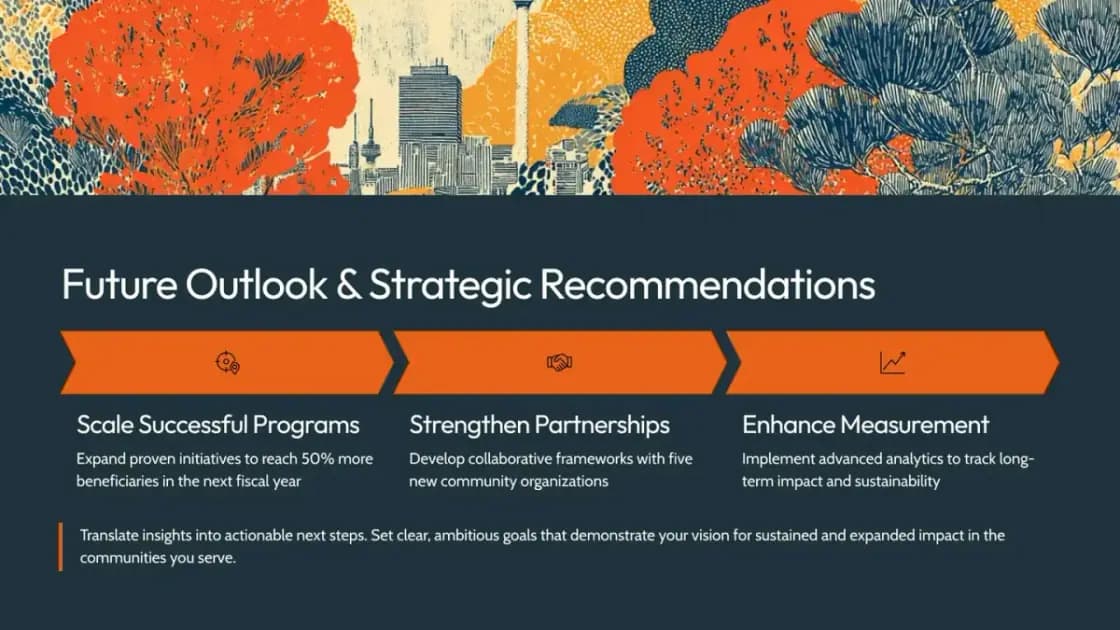
    影響力報告簡報預覽
    Study ReportOwen Harding
    市場定位簡報預覽
    Small Business PlanLana Steiner
    策略規劃簡報預覽
    Research ProposalElisa Nishikawa

在發表前取得清楚的評分與各張投影片的建議。Deckwise 協助你找出可能讓觀眾困惑的地方,並直接在同一份可編輯簡報中修正。

AI 簡報檢視

從簡報到重點修改,只需 3 個步驟

回饋會直接連結到你正在編輯的簡報,讓你不必在其他工具中重新製作,就能從找出問題接著進行修改。

開啟或上傳簡報

從 Deckwise 建立的簡報開始,或匯入現有的 PowerPoint 檔案。

執行觀眾檢視

Deckwise 會檢查簡報,並將回饋整理為各張投影片的具體建議。

修正重要問題

在編輯器中採用或略過建議,並在簡報改善後再次執行檢視。

實用的回饋,準確對應到相關投影片

檢視我的簡報

從觀眾角度檢視

依照觀眾實際看到的順序檢視整份簡報,而不是提供彼此割裂的寫作技巧。

找到確切的投影片

每則建議都會指出相關投影片或投影片群組,讓下一步修改更清楚。

直接在內容中修正

將實用建議帶入編輯器;如果不符合你的表達意圖,也可以直接略過。

AI 簡報檢視常見問題

觀眾檢視會從觀看者的角度檢查整份簡報,並提供各張投影片的具體建議。它能協助你在發表前找出故事脈絡、措辭或視覺層級中可能不易理解的地方。

讓下一個版本更容易理解

匯入你正在準備的簡報,在會議開始前先從觀眾角度檢查一遍。

開始觀眾檢視